


Formation au logiciel événementiel
Comment utiliser les moodboards ?
Dans cette section, nous allons découvrir les moodboards. C'est une section assez courte, mais néanmoins importante. Les moodboards vous aident à organiser des événements mémorables en rassemblant toutes vos sources d'inspiration en un seul endroit.
Tout d'abord, ouvrez le logiciel eventplanner.net (si ce n'est pas déjà fait). Sur la page d'accueil, dans le volet de gauche, vous trouverez « Moodboards ». Une fois cette option sélectionnée, si vous venez de créer un événement, vous verrez une section intitulée « Ajouter votre première épingle ».
Votre tableau d'inspiration est un outil créatif où vous rassemblez toutes vos idées pour vos événements à venir. Vous pouvez y inclure des lieux présélectionnés, des articles intéressants ou des entreprises événementielles.
Personnaliser votre tableau d'inspiration
Ajouter une épingle à votre tableau d'inspiration est simple. Il vous suffit d'aller sur la page professionnelle de l'entreprise sur notre site et de cliquer sur « SUIVRE ». Une fenêtre s'ouvrira, vous permettant de sélectionner l'événement auquel vous souhaitez l'associer, ou de l'ajouter à un nouvel événement.
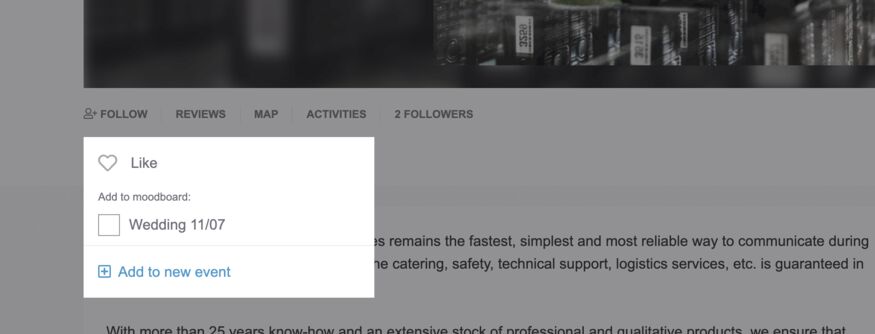
Il existe aussi un raccourci : nombre de nos pages affichent une icône en forme de cœur (ou un lien « enregistrer »), et en cliquant dessus, vous enregistrerez les entreprises et les lieux dans votre tableau d’inspiration.
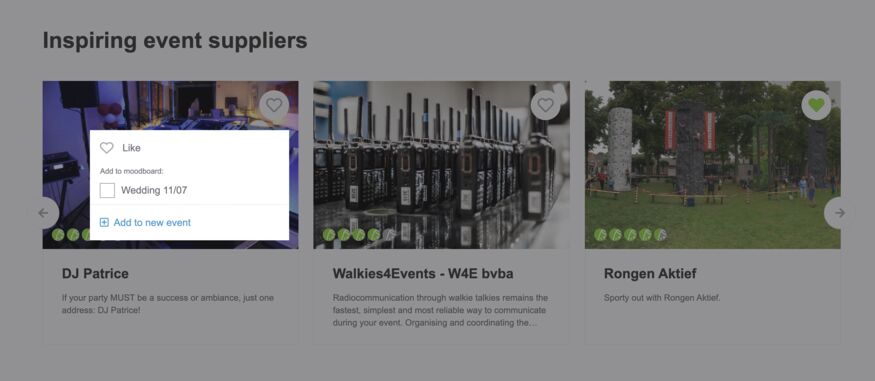
Vous pouvez ajouter plusieurs options au même tableau. Par exemple, si vous trouvez des traiteurs intéressants – peut-être qu'un food truck vous plaît, ou que vous avez trouvé un traiteur spécialisé dans la cuisine végétarienne – vous pouvez aussi les ajouter à votre tableau d'inspiration.
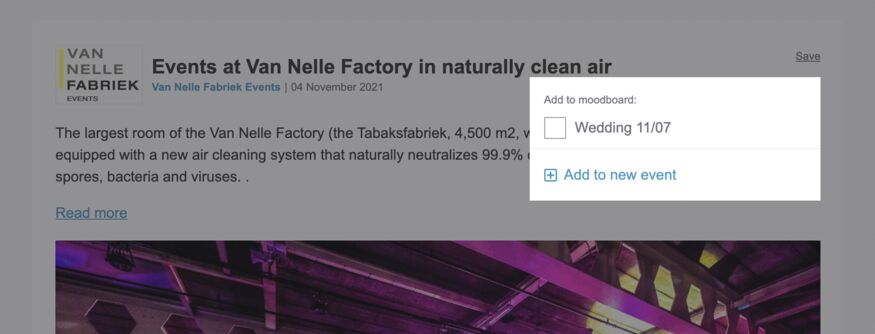
De plus, dans la section « Actualités » du site eventplanner.net, au lieu d'un cœur, vous verrez le mot « Enregistrer ». Cela fonctionne exactement comme cliquer sur un cœur et épinglera la publication correspondante à votre tableau d'inspiration.
Revenons maintenant au logiciel événementiel en cliquant sur le lien dans l'en-tête (en haut du site web) et en accédant à « Tableaux d'inspiration ». Vous y retrouverez tous les contenus que vous avez épinglés, comme ceux enregistrés en cliquant sur « Enregistrer » ou sur un cœur. eventplanner.net regroupe les épingles par catégories.
Dans une section, vous verrez tous les traiteurs que vous avez enregistrés ; dans une autre, tous les lieux de vos événements regroupés ; et dans une autre encore, tous les articles que vous avez sauvegardés.
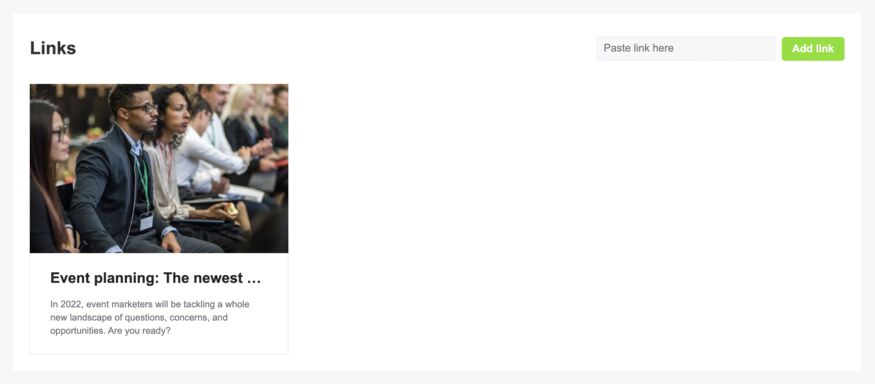
- Astuce de pro ! Tout ce qui vous inspire ne se trouve pas sur le site eventplanner.net. C’est pourquoi vous pouvez également ajouter des liens externes à votre tableau d’inspiration. Pour ce faire, rendez-vous en bas du tableau et faites défiler jusqu’à la section « Liens ». Collez simplement l’URL de l’article de votre choix et cliquez sur « Ajouter le lien » pour l’ajouter à votre tableau. Vous pouvez ajouter des liens externes dès que vous avez au moins une épingle traditionnelle sur votre tableau.
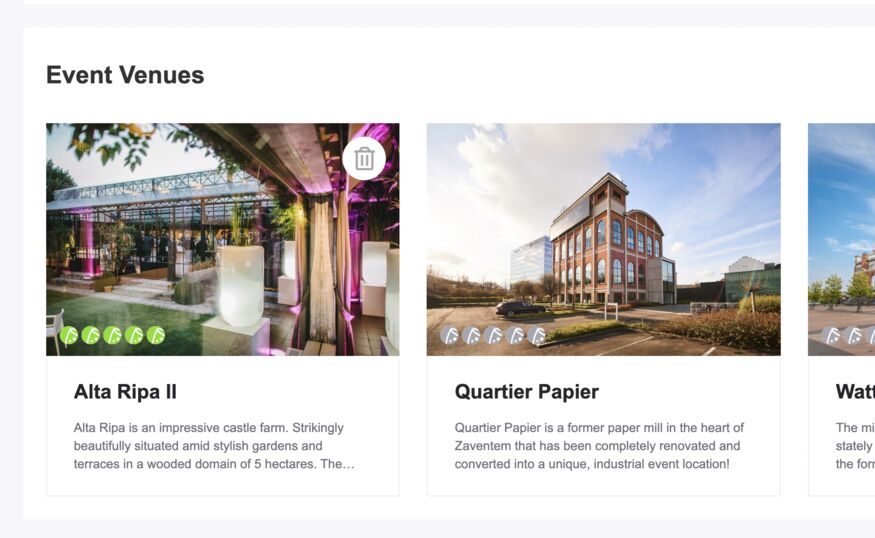
Lorsque vous travaillez sur votre tableau d'inspiration, il peut arriver que vous souhaitiez supprimer des éléments ; c'est tout à fait possible. Il vous suffit de survoler l'élément en question avec votre curseur et de sélectionner l'icône de la corbeille. Un message de confirmation s'affichera : « Êtes-vous sûr ? » Cliquez sur « OK » pour supprimer définitivement l'élément du tableau d'inspiration.
Avantages de l'utilisation des moodboards
Les moodboards sont incroyablement utiles. Ils sont parfaits lorsqu'on travaille seul sur un événement, mais ils sont particulièrement efficaces lorsqu'on travaille avec d'autres personnes.
Imaginez que vous et un collègue organisez un événement ensemble. Vous recherchez des lieux en ligne, notamment sur la plateforme eventplanner.net. Vous pouvez ainsi rassembler toutes vos idées sur un tableau commun et les partager. Ce faisant, vous apprendrez l'un de l'autre et trouverez finalement les lieux et prestataires idéaux pour votre événement.
Grâce à ces outils, vous pouvez partager des ressources, collaborer de manière transversale et donner accès à plusieurs personnes. Nous aborderons ce point plus en détail dans la section « Contacts ».
Rassurez-vous, vous pouvez limiter l'accès à certaines parties du logiciel eventplanner.net. Par exemple, si vous souhaitez partager l'accès au tableau d'inspiration mais restreindre l'accès à la liste de contrôle, vous pouvez accorder un accès en lecture seule. Ainsi, vos collègues pourront voir ce que vous faites, mais ne pourront pas le modifier.
- N'oubliez pas ! Vous gardez le contrôle sur qui peut accéder à quoi, à tout moment.
Voilà, c'est tout pour les moodboards. La prochaine fois, nous aborderons les checklists. N'hésitez pas à faire une petite pause, et on se retrouve bientôt !
Lire aussi
- Master eventplanner.net : Guide complet et formation à notre logiciel événementiel
- Comment créer un événement avec le logiciel de gestion d'événements eventplanner.net
- Comment utiliser les listes de contrôle ?
- Comment utiliser les feuilles de service ?
- Comment utiliser les budgets ?
- Comment utiliser la gestion des fournisseurs ?
- Comment utiliser les briefings ?
- Comment utiliser les billets ?
- Comment gérer les utilisateurs dans le logiciel événementiel eventplanner.net ?
- Certification eventplanner.net
