


Formation au logiciel événementiel
Comment utiliser les plans de salle ?
Où va la scène, combien de tables rondes tiennent dans la salle, et qui est assis à la table 7 ? Plan / Places assises répond aux trois questions. Tu dessines le plan de ton lieu à l'échelle : tables, rangées de sièges, scène, bar, piste de danse, murs et portes, par-dessus le propre plan du lieu si tu en as un. Ce même plan est ton plan de placement : pour un événement sur invitation, tu places les invités toi-même, pour un événement avec billets, tes invités choisissent leur place pendant leur commande. Il fait partie du logiciel événementiel d'eventplanner.net, et chaque événement a un seul plan.
Tu n'as pas besoin de sièges pour l'utiliser. Un plan de salle sans la moindre chaise est tout aussi utile : il indique à ton lieu, à ton traiteur et à ton équipe technique où va chaque chose, et l'aperçu compte ce que tu dois commander.
Tu veux voir ce que le concepteur de plans de salle et le plan de placement savent faire avant de commencer ? Jette d'abord un œil aux pages de présentation.
Où le trouver : connecte-toi, choisis logiciel événementiel dans le menu principal et ouvre Plan / Places assises dans le menu de ton événement. À la première ouverture, une fenêtre Accède à la version bêta de Seating te demande d'accepter que l'outil soit encore en version bêta : clique sur Je suis d'accord et tu es dedans. Bêta veut dire que l'outil est assez abouti pour être utilisé, mais que nous y changeons et ajoutons encore des choses.
1. Avant de commencer
Plan / Places assises est un outil .PRO
Plan / Places assises est réservé aux membres .PRO. Sans abonnement, tu vois Débloque les fonctionnalités .PRO à la place du concepteur, avec un bouton pour t'abonner.
L'abonnement est vérifié par personne, pas par événement. Chaque membre de l'équipe qui ouvre Plan / Places assises a besoin de son propre abonnement .PRO, même si tu es membre et que tu lui as donné accès à l'outil, et même s'il peut seulement regarder le plan. Nous recommandons .PRO pour les personnes qui dessinent le plan et placent les invités. Les collègues qui n'ont besoin que de la liste d'invités ou des tâches peuvent continuer à travailler dans ces outils sans abonnement.
Un événement, en mètres ou en pieds
Le plan appartient à un événement, alors crée-en un d'abord si tu n'en as pas encore. Lis comment créer un événement pour les détails.
Chaque dimension du plan s'affiche dans l'unité de ton événement. Le formulaire de ton événement a un champ Unité de mesure avec deux options : Métrique (mètres) et Impérial (pieds et pouces). Nous le remplissons d'après ton pays, et tu peux le changer à tout moment, même quand ton plan existe déjà et que ton événement vend des billets : le plan reste exactement le même, seuls les libellés et les champs de saisie changent. Une table de 1,8 m s'affiche alors comme 5 ft 11 in.
Trois façons d'utiliser le plan
Décide à quoi sert le plan avant de dessiner, parce que cela change ce dont tu as besoin :
- Un plan de salle, rien de plus. Tu veux un plan à l'échelle pour le lieu, le traiteur et l'équipe technique, et personne n'est placé sur un siège. Dessine la salle et saute les sections 4 à 6.
- Tu places les invités toi-même. Ton événement fonctionne avec des invitations personnelles, un événement RSVP dans Tickets. Tu fais glisser chaque invité sur une chaise. Lis la section 5.
- Tes invités choisissent leur place. Ton événement propose des billets gratuits ou payants, et les acheteurs choisissent leurs places sur le plan pendant leur commande, comme pour un concert. Lis la section 6.
Le type de ton événement se règle dans Tickets. Lis comment utiliser les billets pour le choisir. Un plan que tu as dessiné reste en place quand tu changes de type par la suite.
2. Dessiner le plan de salle
Ouvre Plan / Places assises pour ton événement. La page s'appelle Sièges - concevoir le plan : une barre d'outils en haut, le dessin au milieu et un panneau à droite qui apparaît quand tu sélectionnes quelque chose.
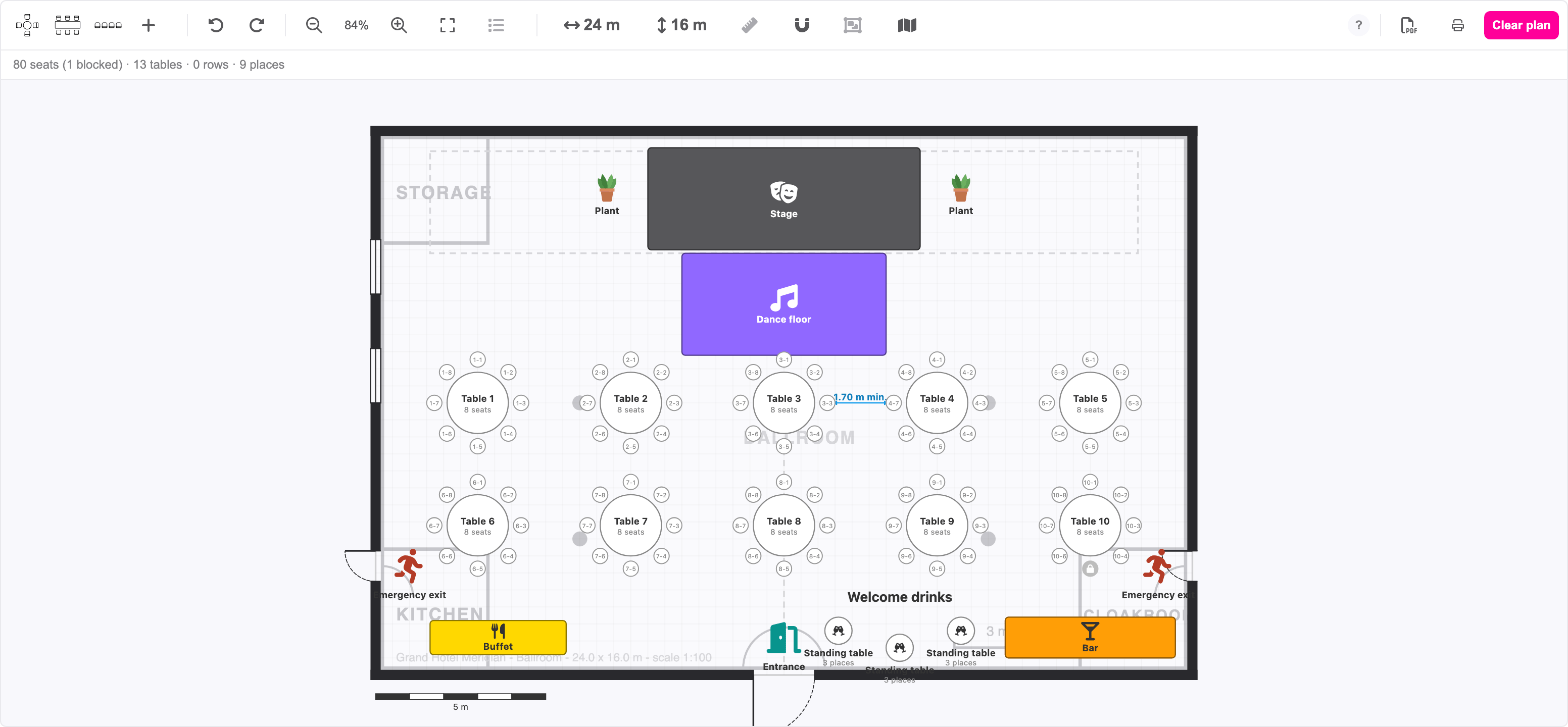
La salle
Un nouveau plan commence par une salle vide de 25 sur 15 mètres. Clique sur les deux boutons avec les flèches dans la barre d'outils pour régler la Largeur de la pièce (m) et la Profondeur de la pièce (m), de 1 à 500 mètres. La grille claire derrière la salle a un pas d'un demi-mètre (un pied sur un plan impérial). Tout ce que tu places s'aligne sur cette grille, les tables se rangent donc toutes seules. Clique sur Aligner sur la grille (l'aimant) pour désactiver l'alignement quand un élément doit se trouver exactement là où tu le veux.
Fais défiler pour zoomer, fais glisser le fond vide pour te déplacer, et utilise Zoomer, Dézoomer et Ajuster dans la barre d'outils. Ajuster réaffiche la salle entière.
Tables et rangées de sièges
Les trois premiers boutons de la barre d'outils ajoutent les éléments qui portent des sièges :
- Ajouter une table ronde : une table ronde avec des chaises tout autour.
- Ajouter une table rectangulaire : une longue table avec des chaises sur les côtés que tu choisis.
- Ajouter une rangée de sièges : une rangée de chaises, pour un théâtre ou une cérémonie.
Un nouvel élément arrive au milieu de ta vue. Fais-le glisser à sa place, utilise les poignées des coins pour le redimensionner et la poignée du haut pour le faire pivoter. Clique dessus et le panneau de droite affiche ses propriétés :
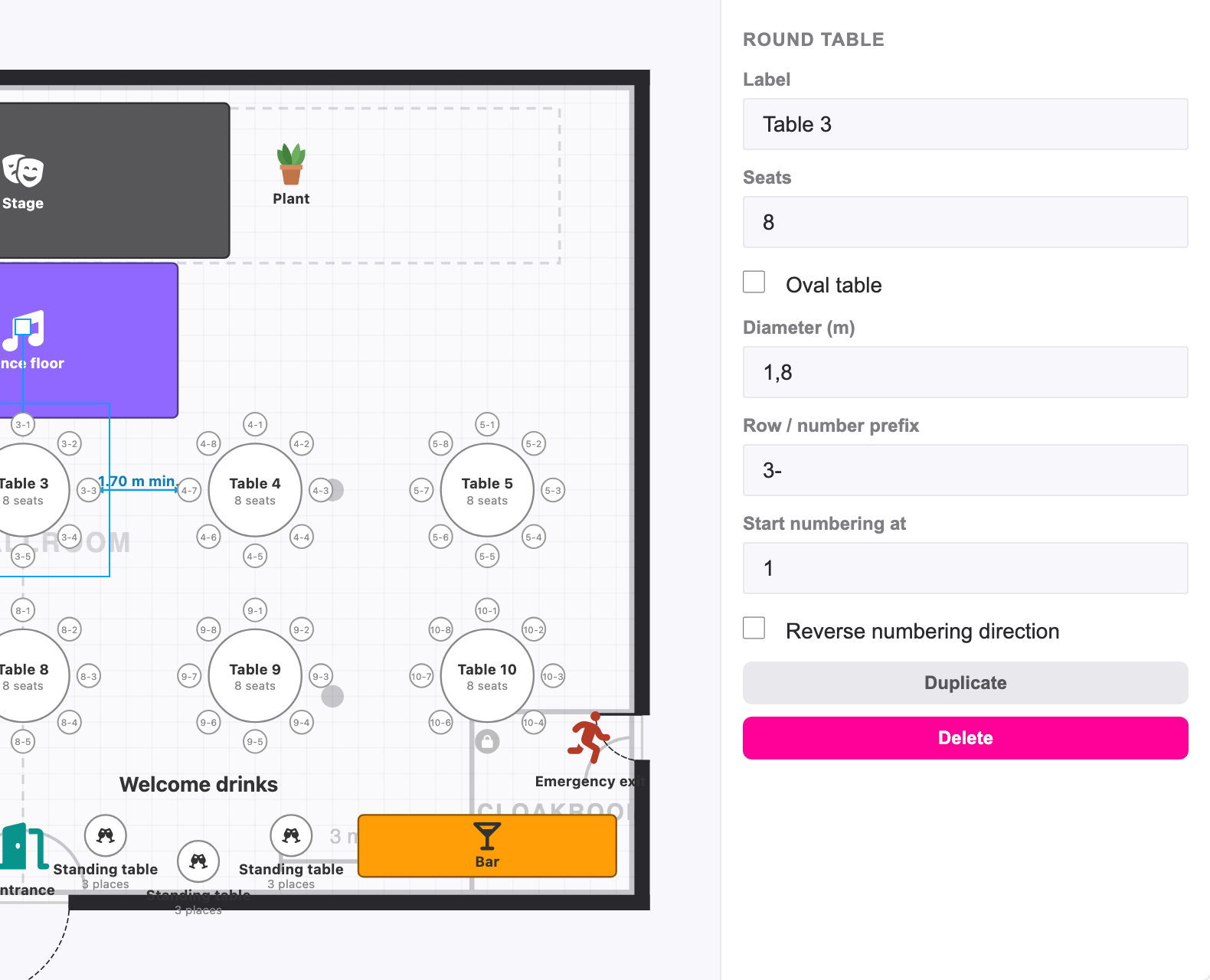
| Propriété | Ce qu'elle fait |
|---|---|
| Étiquette | Le nom sur le plan, comme « Table 7 » ou « Table d'honneur ». Chaque table et chaque rangée reçoit sa propre lettre et son propre nom quand tu l'ajoutes (Table A, Table B, ...). Change-le comme tu veux. |
| Sièges | Le nombre de chaises autour d'une table ronde ou dans une rangée, jusqu'à 30. |
| Table ovale | Coche cette case pour étirer une table ronde en ovale. Tu règles alors une Largeur (m) et une Profondeur (m) au lieu d'un seul Diamètre (m). |
| Répartir les sièges automatiquement | Sur une table rectangulaire : tape le nombre de Sièges (total), jusqu'à 40, et coche les côtés qui reçoivent des chaises : Face supérieure, Face inférieure, Côté gauche, Côté droit. Les chaises sont réparties sur ces côtés. Décoche la case pour taper toi-même Sièges supérieurs, Sièges inférieurs, Sièges à gauche et Sièges à droite, jusqu'à 20 par côté. Une table d'honneur n'a des chaises que d'un seul côté. |
| Espacement des sièges (m, d'axe en axe) | Sur une rangée de sièges : la distance entre deux chaises, de 0,40 à 1,00 m. |
| Zone | Sur un événement avec zones : la zone à laquelle appartiennent les sièges de cette table ou de cette rangée. Lis la section 6. |
Les champs de numérotation en dessous sont expliqués dans la section 4. Le compteur juste sous la barre d'outils tient les comptes pendant que tu dessines : sièges, tables, rangées et places.
Tout le reste : le catalogue d'éléments
Clique sur Ajouter un autre élément (le plus) pour ouvrir le catalogue. Il compte cinq groupes :
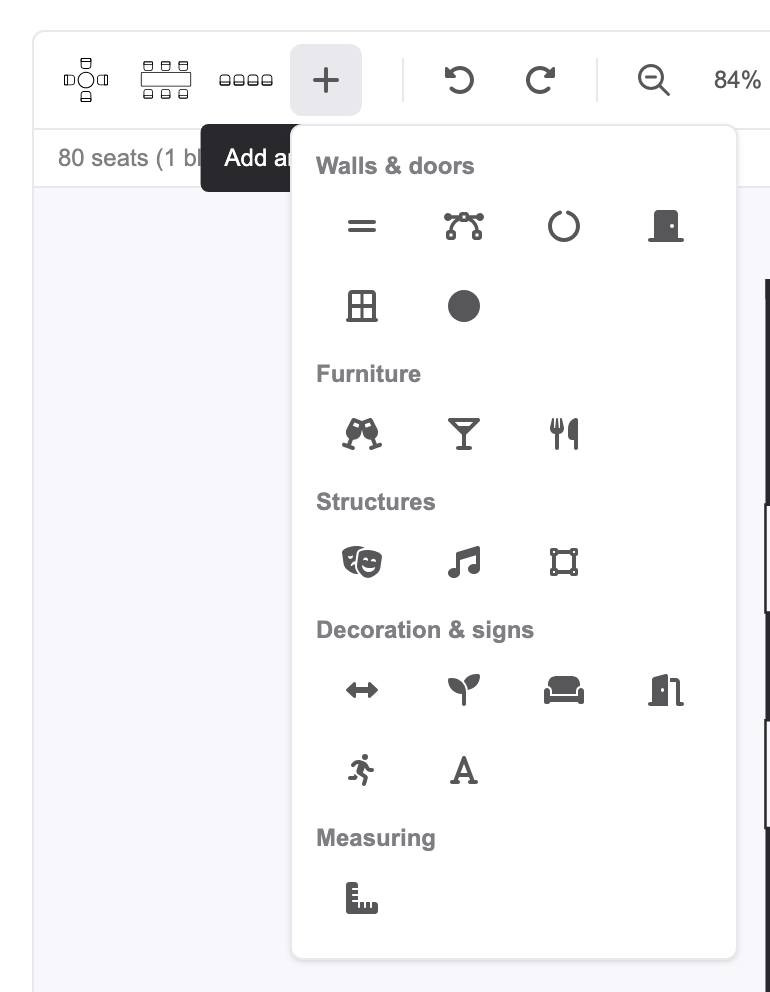
| Groupe | Éléments |
|---|---|
| Meubles | Table haute, Bar, Buffet. Une table haute a des Places au lieu de sièges : le nombre de personnes qui s'y tiennent debout. Les places comptent dans l'aperçu, mais personne ne peut y être placé et elles ne sont jamais vendues. |
| Structures | Scène, Piste de danse, Superficie. L'élément Superficie sert à marquer une partie de la salle : un rectangle de couleur avec un nom, pour le salon, l'espace traiteur, le vestiaire. |
| Décoration et signalétique | Passage libre pour un couloir qui doit rester dégagé, Plante, Autres meubles, Entrée, Sortie de secours et Étiquette de texte pour une note sur le plan. |
| Murs et portes | Mur, Mur incurvé, Coin, Porte, Fenêtre et Piliers, qui ajoute un pilier, pour dessiner le contour de la salle. |
| Mesurer | Borne de distance : une mesure qui reste sur le plan. |
Chaque élément a une taille réelle : une scène de 6 sur 4 mètres, un bar de 4,5 sur 4,5 mètres, une plante d'un demi-mètre. Dépose-le, puis change la Largeur (m), la Profondeur (m) ou le Diamètre (m) dans le panneau pour la taille que tu as commandée. La plupart des éléments ont une Couleur, à choisir dans un jeu fixe de couleurs adaptées à l'impression, et un interrupteur Afficher l'icône sur le plan pour la petite image qu'ils contiennent. Une Étiquette de texte a une Taille du texte (m) qui suit l'échelle du plan.
Murs, portes et fenêtres
Les murs donnent au plan l'allure de la vraie salle et montrent à chacun où sont les sorties. Un Mur se dessine en faisant glisser ses deux extrémités, ou en tapant sa Longueur (m) dans le panneau. Règle son Épaisseur du mur (m). Un Mur incurvé a en plus une Courbure (m, une valeur négative courbe dans l'autre sens). Un Coin relie deux murs selon un angle : tape la Longueur de chaque côté (m), l'Angle du coin (degrés) et l'Arrondi (m, 0 pour un angle vif). Les murs qui se rejoignent s'accrochent l'un à l'autre.
Dépose une Porte ou une Fenêtre sur un mur et elle s'y fixe : le mur s'ouvre à l'endroit de la porte, et la porte suit quand tu déplaces le mur. Règle la Largeur de la porte (m) ou la Largeur de la fenêtre (m). Une porte a deux options de plus : Ouvrir de l'autre côté et Charnière à l'autre extrémité (pour les portes doubles). Deux portes côte à côte, avec la charnière aux extrémités extérieures, forment une porte double. Un pilier (l'élément Piliers) est Rond ou Carré, avec sa propre taille.
Astuce : dessine les murs, les portes et les sorties de secours avant les tables. Un plan avec le contour de la salle, c'est ce que ton lieu et ton responsable sécurité veulent voir, et cela t'évite de placer une table devant une sortie.
Déplacer, copier et supprimer
- Fais glisser un élément pour le déplacer. Pendant que tu le fais glisser, des lignes de guidage indiquent la distance jusqu'aux éléments voisins.
- Clique sur Sélectionner plusieurs éléments (le carré en pointillés) et trace un rectangle sur le plan pour sélectionner tout ce qu'il contient. Ou maintiens Maj enfoncée et fais glisser. Maj + clic ajoute ou retire un élément. Fais glisser n'importe quel élément de la sélection pour tous les déplacer en gardant leurs écarts. Le panneau affiche la Sélection avec un bouton Dupliquer et un bouton Supprimer pour tout l'ensemble.
- Dupliquer dans le panneau copie l'élément sélectionné à côté de l'original, avec la prochaine lettre libre pour une table ou une rangée. Copie une table dès que tu en as une qui te plaît, au lieu de refaire les mêmes réglages.
- Supprimer dans le panneau, ou la touche Suppr, retire la sélection.
- Défaire (Ctrl+Z) et Rétablir (Ctrl+Y) reviennent en arrière et en avant dans tes modifications. Ctrl+A sélectionne tout le plan, Échap annule la sélection.
- Chaque modification est enregistrée d'elle-même. Enregistré ✓ dans la barre d'outils le confirme. Il n'y a pas de bouton d'enregistrement.
- Effacer le plan retire tout du plan d'un coup, y compris les invités que tu as placés. Une confirmation t'est demandée.
Mesurer
Clique sur Mesurer une distance (la règle), puis clique sur deux points du plan : la distance entre les deux s'affiche en haut. Clique à nouveau pour mesurer autre chose, appuie sur Échap pour arrêter. Rien n'est ajouté au plan. Pour une distance qui doit rester sur le plan, comme la largeur du passage entre deux rangées, ajoute une Borne de distance depuis le catalogue : fais glisser ses deux extrémités jusqu'aux points voulus, ou tape la Distance dans le panneau, et donne-lui une note comme « min. » dans le champ Étiquette. Maintiens Maj enfoncée pendant que tu fais glisser une extrémité pour garder la borne parfaitement horizontale ou verticale.
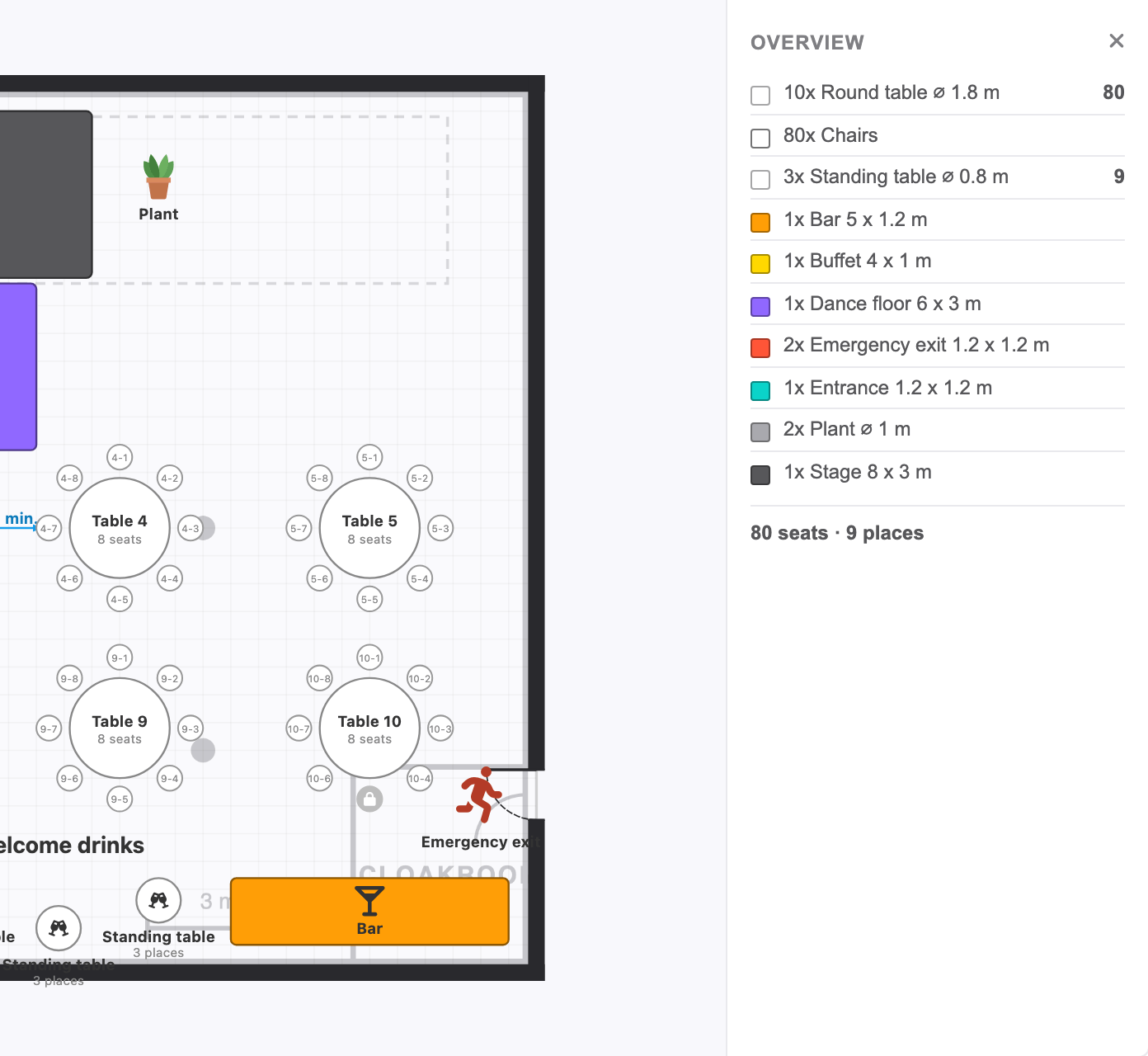
L'aperçu : ce qu'il faut commander
Clique sur Aperçu (l'icône de liste) dans la barre d'outils. Le panneau liste chaque élément du plan avec sa taille, sa couleur et le nombre d'exemplaires que tu en as : 12 tables rondes de 1,8 m, 3 tables hautes, 1 bar, 1 scène. Le total en bas compte les sièges et les places. C'est la liste que tu envoies au loueur de matériel, et elle ne peut jamais contredire le dessin, puisqu'elle est comptée à partir du dessin. Les murs, les étiquettes de texte et les bornes de distance n'y figurent pas : ils sont la salle, pas ce que tu commandes.
3. Partir d'un plan que tu as déjà
Personne n'aime dessiner une salle à partir de zéro. Clique sur Plan du lieu (l'icône de carte) dans la barre d'outils. La fenêtre propose trois raccourcis.
Décalquer le plan de ton lieu
La plupart des lieux ont un plan de leurs salles : un PDF ou une image, souvent à l'échelle. Clique sur Importer le plan du lieu et choisis le fichier : PNG, JPG ou PDF, jusqu'à 15 Mo. Un PDF est converti en image dans ton navigateur, première page uniquement. Le dessin apparaît sous ton plan, à moitié transparent, et tu dessines par-dessus.
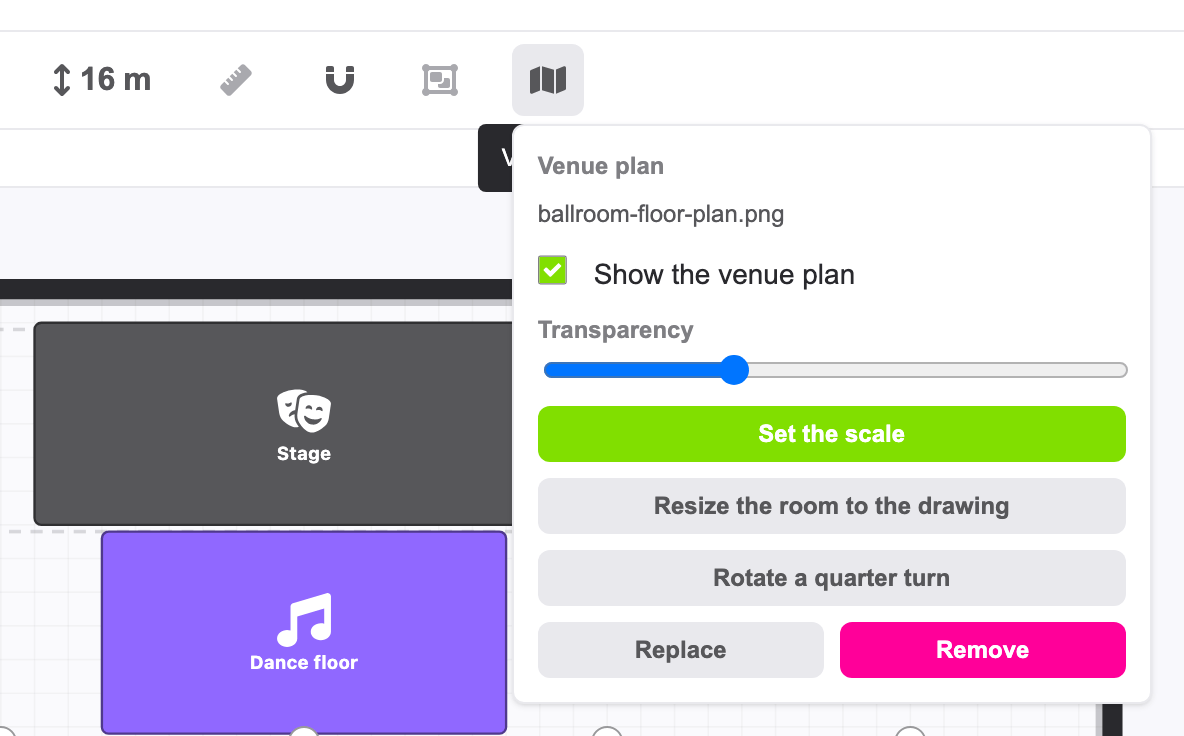
Un dessin n'a pas d'échelle en soi, alors indique au plan sa taille réelle. Clique sur Régler l'échelle, puis clique sur deux points du dessin dont tu connais la distance réelle, comme les deux bouts d'un mur ou la barre d'échelle imprimée sur le plan. Tape la distance et clique sur Appliquer. Tant que ce n'est pas fait, la fenêtre affiche Pas encore calibré - règle l'échelle pour que les mesures sur ton plan soient correctes. Clique ensuite sur Redimensionner la salle selon le dessin pour que la salle soit aussi grande que le lieu.
Dans la même fenêtre, tu règles la Transparence du dessin, tu le masques avec Afficher le plan du lieu, tu le tournes avec Pivoter d'un quart de tour, tu le remplaces par un autre fichier avec Remplacer ou tu le retires avec Supprimer. Retirer le dessin laisse tes tables et tes éléments là où ils sont.
Bon à savoir : le dessin n'est visible que par les personnes qui ont accès à ton plan, et il est inclus quand tu exportes ou imprimes le plan. Désactive Afficher le plan du lieu avant d'exporter si ton traiteur n'a besoin que de ton propre dessin.
Copier le plan d'un événement précédent
Tu as dessiné cette salle l'an dernier ? La section Copie un plan d'un événement précédent liste tes événements précédents qui ont un plan. Choisis un événement et clique sur Copie ce plan. Tout vient avec : la salle, chaque élément, les couleurs, la numérotation, les sièges bloqués et le dessin du lieu avec son échelle. Les invités et leurs sièges, non : le plan est à toi, à remplir de nouveau.
Deux règles. La section n'est là que tant que ton plan est encore vide : dès que tu as placé un élément, tu ne peux plus y copier un plan. Et elle ne liste que les événements dont tu peux gérer le plan : le plan de l'événement d'un collègue n'apparaît donc pas, sauf s'il t'a donné cet accès. Si tu as déjà importé un dessin du lieu pour cet événement, copier un plan le remplace, et une confirmation t'est demandée.
Astuce : créer ton nouvel événement comme copie d'un événement précédent, dans l'assistant de création, copie aussi le plan. Tu n'as pas besoin de l'importer ensuite.
Importer le plan de salle de ton lieu
Les lieux qui ont une page professionnelle sur eventplanner.net peuvent publier les plans de leurs salles : la vraie salle avec ses murs, ses portes et ses éléments fixes, et des configurations toutes prêtes comme une disposition banquet ou théâtre. Sous Importer un plan de salle, tape le Nom du lieu ou ville, Choisis ton lieu dans la liste, puis Choisis la salle et le plan de salle ou la configuration et clique sur Importer ce plan. Tu pars de la vraie salle, dessinée par les gens qui la connaissent. Comme pour la copie ci-dessus, cela ne fonctionne que tant que ton plan est encore vide.
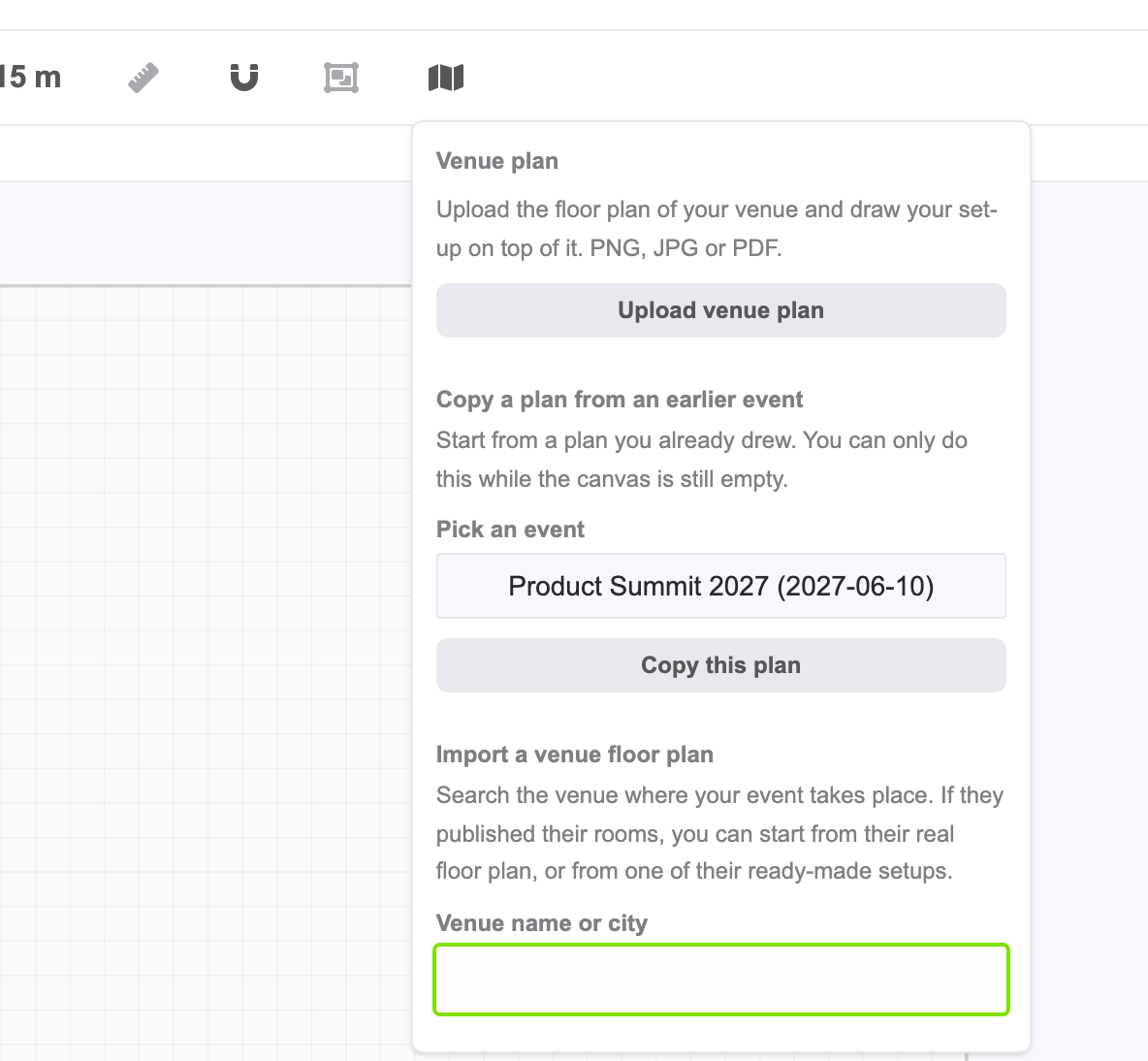
Le lieu n'a pas encore publié ses plans de salle ? Clique sur Demander au lieu de soumettre son plan de salle. Nous envoyons au lieu un message de ta part via ta boîte de réception eventplanner.net, et c'est là que tu en assures le suivi.
4. Numéros de siège et sièges bloqués
Chaque chaise du plan a un numéro, et c'est ce numéro que tes invités voient sur leur billet et que tu lis dans la liste des places. Par défaut, les chaises d'une table ou d'une rangée sont numérotées avec la lettre de l'élément : A1, A2, A3 à la table A, B1, B2 à la table B. Change-le par table ou par rangée dans le panneau :
- Préfixe de ligne/numéro : le texte placé devant le numéro, collé à lui. « A » donne A1, A2, « 7- » donne 7-1, 7-2, et « Balcon » suivi d'une espace donne Balcon 1, Balcon 2.
- Commence la numérotation à : le premier numéro, pour une rangée qui continue la numérotation de la rangée précédente.
- Inverser le sens de la numérotation : compter depuis l'autre bout.
- Numérotation des sièges : Consécutif (1, 2, 3), Seuls les nombres impairs (1, 3, 5) ou Seuls les nombres pairs (2, 4, 6). Les théâtres numérotent la gauche de l'allée en impair et la droite en pair. Seules les rangées de sièges ont cette option.
Clique sur une seule chaise du plan pour ne modifier que celle-là. Le panneau affiche la Chaise avec son numéro. Tape ton propre texte dans Numéro/étiquette du siège, ou laisse le champ vide pour le numéro automatique. Coche Bloqué (non assignable) pour retirer la chaise de l'usage : une chaise bloquée n'est jamais vendue et personne ne peut y être placé. Utilise-le pour la chaise derrière le pilier, la place de l'ingénieur du son ou les sièges que tu gardes libres pour toi. Les chaises bloquées sont comptées à part dans le compteur sous la barre d'outils.
Chaque numéro du plan doit être unique. Si deux chaises se retrouvent avec le même numéro, un avertissement au-dessus du plan les liste : Numéros de siège en double. Corrige-le avant de publier ou de placer qui que ce soit.
Astuce : numérote les chaises comme le lieu les numérote, avec les lettres de rangée et les numéros de siège du lieu. La place sur le billet correspond alors à la plaque sur la chaise, et tes invités trouvent leur place sans aide.
5. Placer tes invités toi-même (événements RSVP)
Ton événement est un événement RSVP, avec une invitation personnelle par invité ? Alors c'est toi qui décides qui s'assoit où. Dès que ton plan a des sièges, Plan / Places assises s'ouvre sur Sièges - attribuer des invités. Le bouton vert Attribuer des invités dans le concepteur et le bouton gris Modifier le plan de salle dans la vue d'attribution te font passer de l'un à l'autre.
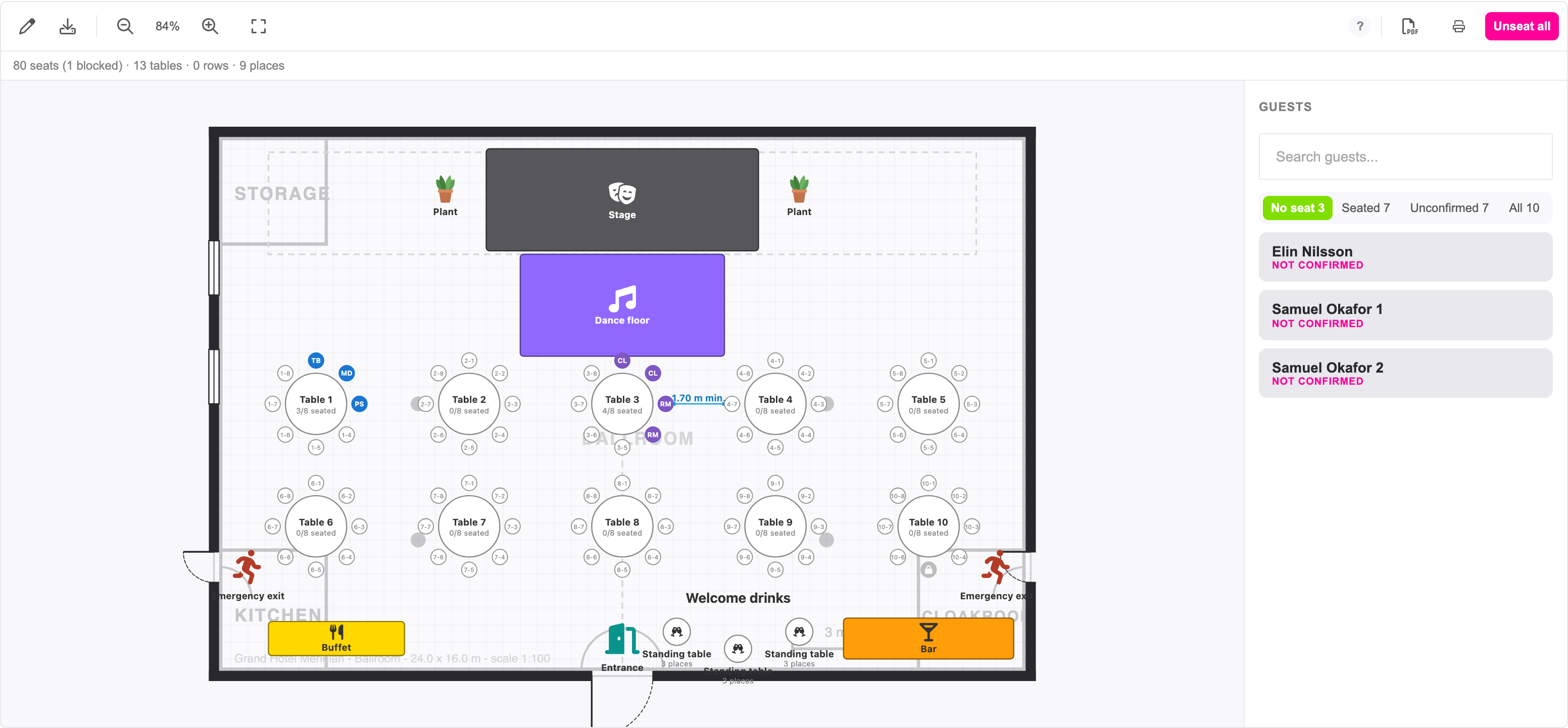
La liste à droite contient tes invités, avec un champ de recherche Rechercher des invités... et quatre filtres : Pas de siège, Assis, Non confirmé et Tout. Chaque filtre affiche son nombre, tu sais donc toujours combien d'invités attendent encore une place. Fais glisser un invité sur une chaise, ou clique sur l'invité puis sur la chaise. Fais glisser une chaise occupée pour déplacer cet invité vers un autre siège, clique dessus pour retirer l'invité de sa place. Le compteur en haut indique combien de tes invités sont placés. Tout retirer vide toutes les chaises.
Ta liste d'invités et ton plan avancent ensemble :
- Les invités qui n'ont pas encore répondu sont aussi dans la liste, avec la mention Non confirmé. Une invitation pour deux apparaît comme deux invités : « Marie Dubois 1 » et « Marie Dubois 2 ». Place-les à l'avance. Quand ils confirment, les sièges vont aux vrais invités, un par un. Quand ils déclinent, leurs sièges redeviennent libres.
- Un invité qui a confirmé figure dans la liste sous son nom. Les invités que tu as invités pour deux et qui confirment pour deux sont deux invités dans la liste.
- Pas assez de sièges ? Quand tes invités sont plus nombreux que les sièges auxquels ils peuvent être attribués, un avertissement au-dessus du plan t'indique combien d'invités tu as pour combien de sièges.
- Modifier le plan pendant que des invités sont placés est permis. Supprime une table et ses invités repassent dans Pas de siège. Un message t'indique combien.
Le placement de tes invités te concerne, toi et ton équipe : personne ne reçoit de message quand tu places ou déplaces un invité. Un invité que tu as placé comme invité non confirmé avant sa réponse reçoit bien la place sur son billet, parce que le billet est créé au moment où il confirme et que la place est déjà la sienne à ce moment-là. À l'entrée, le scanner de billets affiche la place avec chaque billet scanné, et la section 7 explique comment imprimer la liste des places pour ton équipe d'accueil.
Bon à savoir : un événement RSVP n'a ni zones ni choix de place. Tes invités ne voient jamais le plan, il n'y a que toi qui le vois.
6. Laisser tes invités choisir leur place (événements gratuits et payants)
Pour un événement qui vend des billets, le plan devient un sélecteur de places : tes invités choisissent leurs places sur le plan pendant leur commande, comme pour un concert ou un spectacle. Trois choses rendent cela possible : un plan avec des sièges, des types de billets avec place assise et, quand chaque billet ne peut pas s'asseoir n'importe où, des zones.
Marquer un type de billet comme billet avec place assise
Dessine d'abord le plan, pour qu'il ait des sièges. Ouvre ensuite Tickets pour ton événement. Le tableau des paramètres a une étape Seating : elle est cochée dès que ton plan a des sièges qui peuvent être vendus, et son bouton t'amène au concepteur : Installation tant que tu n'as pas encore de plan, Ouvert dès que tu en as un. Dans les paramètres des billets, chaque type de billet a une section Seating avec une seule option : Les acheteurs de ce billet choisissent leur place sur le plan de salle. Coche-la pour les types de billets qui s'accompagnent d'une place. Un type de billet sans la coche est un billet en placement libre : ses acheteurs n'ont pas de siège et sautent le sélecteur de places. Tu peux mélanger les deux, une tribune assise et une fosse debout, dans un même événement.
L'option n'est là que lorsque ton plan a des sièges qui peuvent être vendus, et elle n'est pas là quand ton événement utilise des créneaux horaires : le choix des places ne fonctionne pas avec les créneaux horaires. Tu ne vends jamais plus de billets d'un type avec place assise qu'il n'y a de sièges libres pour ce type.
Les zones : quel billet s'assoit où
Sans zones, chaque type de billet avec place assise peut choisir n'importe quel siège du plan. Tu veux les billets VIP devant la scène et les billets standard derrière ? Alors il te faut des zones. Une zone est une partie de ton lieu avec sa propre couleur sur le plan et ses propres types de billets, et le scanner de billets utilise les mêmes zones à l'entrée. Lis comment utiliser les billets pour tout ce que les zones font là-bas.
Clique sur Zones (l'icône de calques) dans la barre d'outils du concepteur. Le panneau liste les zones de ton événement, chacune avec sa couleur, le nombre de sièges qui y sont peints et le nombre de types de billets qui y sont liés. Clique sur Ajouter une zone, tape le Nom de zone, choisis une Couleur et clique sur Sauvegarder. Peins ensuite les tables et les rangées dans leur zone : sélectionne-les et choisis la zone dans le champ Zone du panneau, ou clique sur Peignez la sélection à côté de la zone. Les sièges prennent la couleur de leur zone.
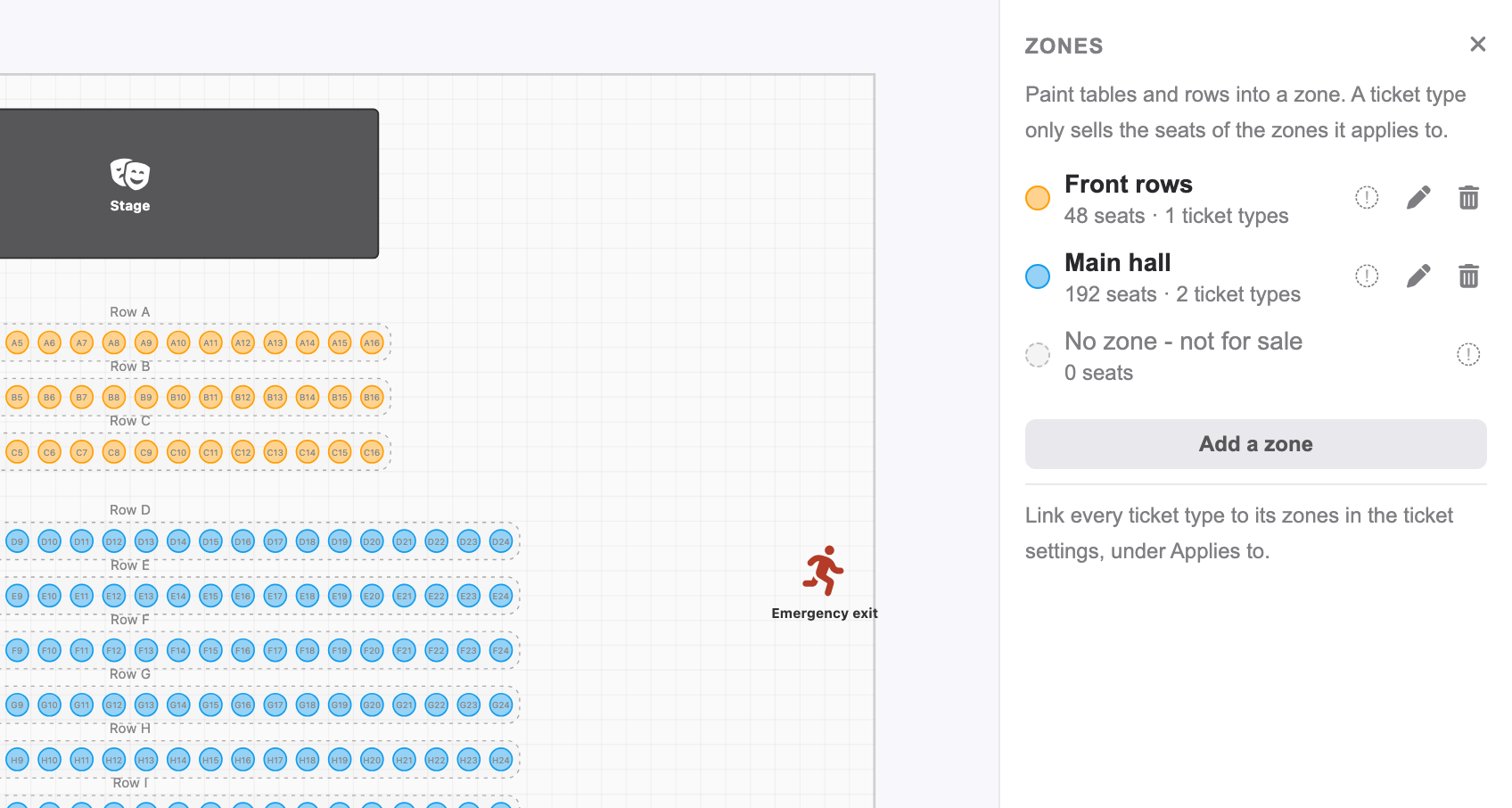
Enfin, lie chaque type de billet avec place assise à ses zones dans les paramètres des billets, sous S'applique à. Un type de billet ne vend alors que les sièges des zones auxquelles il s'applique.
Verrouillages : sur un événement avec zones, un siège qui n'est dans aucune zone n'est pas vendu. Le panneau liste ces sièges sans zone sous Zone interdite - non à vendre, le concepteur t'avertit au-dessus du plan, et l'étape de publication de Tickets répète le décompte. Peins chaque table et chaque rangée avant de publier. Les noms de zone se verrouillent dès que ton événement est publié, les couleurs jamais. Créer, renommer et supprimer une zone demande le droit de gestion sur Tickets en plus du droit sur Plan / Places assises, parce qu'une zone fait partie de la configuration des billets. Peindre des tables dans une zone existante ne demande que Plan / Places assises.
Ce que voient tes invités
Un invité qui commande un billet avec place assise passe par une étape Choisis tes places entre les billets et le paiement. Nous lui proposons des places tout de suite : côte à côte à une même table ou dans une même rangée, et sans jamais laisser un siège vide isolé entre deux sièges pris. L'invité peut accepter la proposition avec Continuer, ou cliquer sur d'autres sièges du plan pour changer son choix. Les sièges des zones auxquelles son billet ne s'applique pas sont grisés, et le plan indique parmi quelles zones il peut choisir. Ses places sont retenues pendant 15 minutes le temps qu'il termine sa commande, pour que personne d'autre ne puisse les prendre. S'il choisit des places qui laisseraient un siège tout seul, le sélecteur lui demande de ne pas le faire. Avec plus d'un type de billet avec place assise dans la commande, il choisit les places de chaque type l'un après l'autre : Étape 1 sur 2, Étape 2 sur 2.
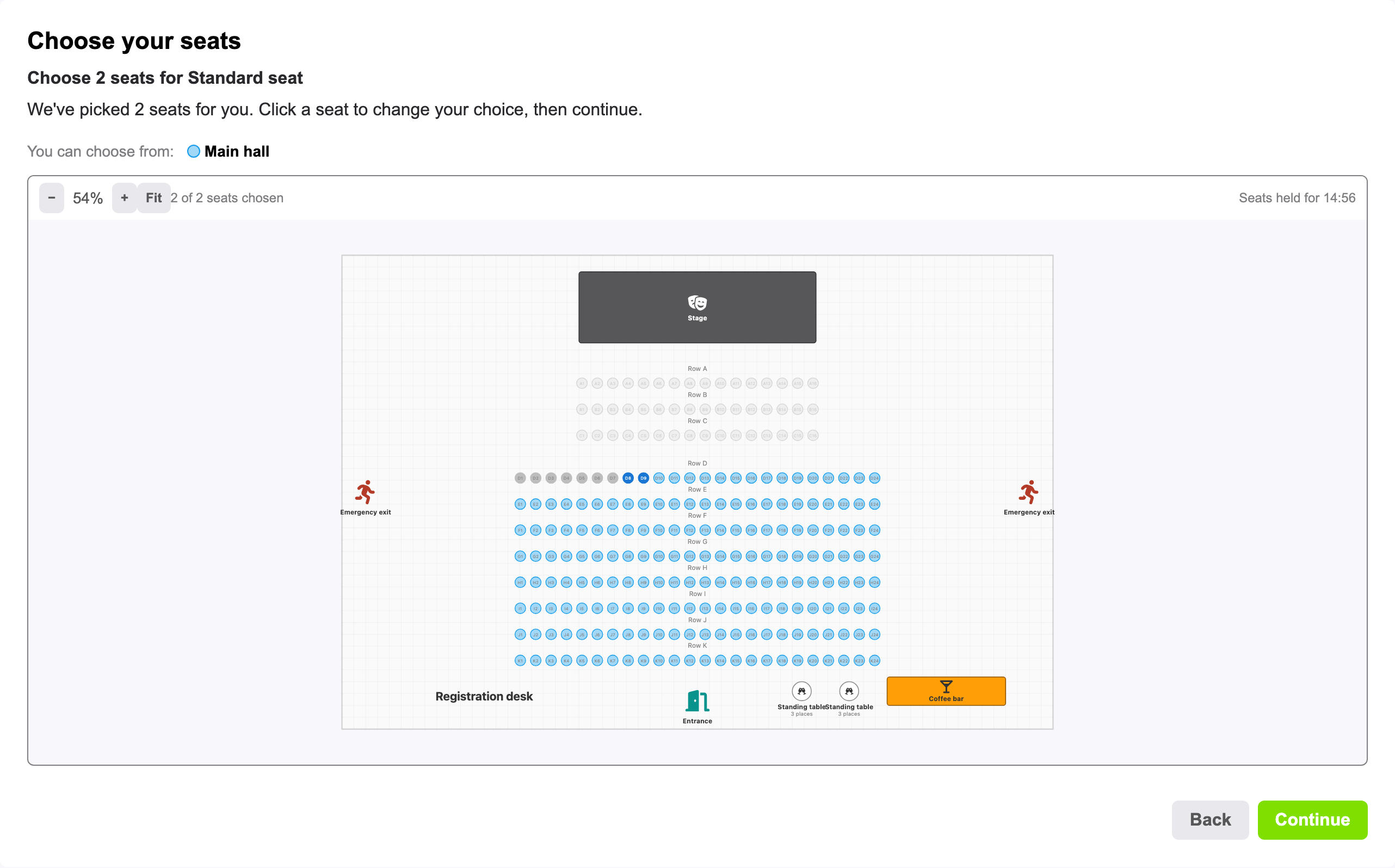
La place se retrouve partout où se trouve le billet : dans l'e-mail de confirmation, sur le billet PDF, dans le billet Wallet et dans le scanner de billets à l'entrée. Lis comment utiliser les billets pour le déroulement de la commande autour.
Qui s'assoit où
Une fois ton événement publié et les places en vente, Plan / Places assises s'ouvre sur Sièges : qui s'assoit où, c'est-à-dire ton plan en lecture seule, avec les sièges vendus remplis. Le compteur indique combien de sièges sont vendus, libres et bloqués, par zone aussi. Passe la souris sur un siège pour voir qui l'a réservé. Modifier le plan de salle te ramène au concepteur.
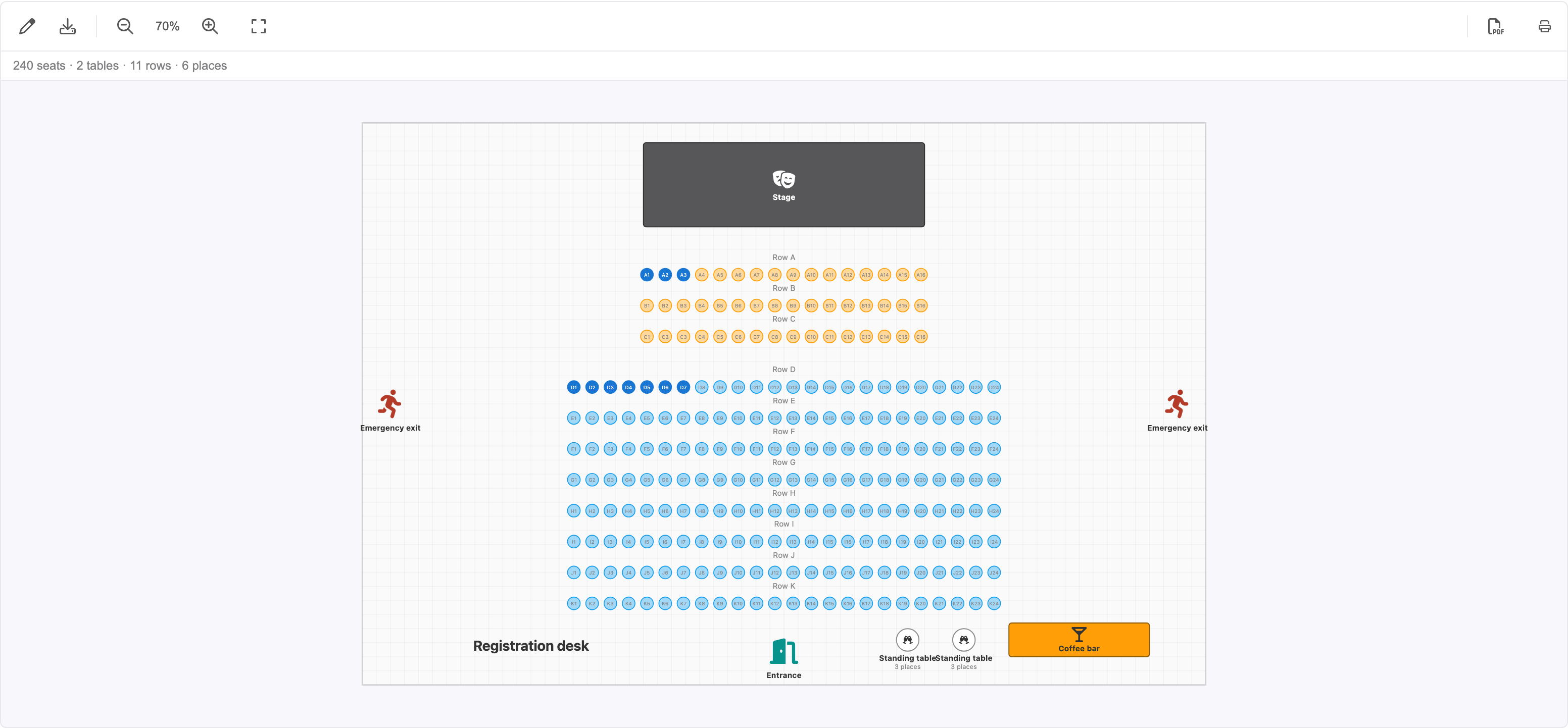
Verrouillages : dès que ton événement est publié, un siège réservé ne peut plus être supprimé, bloqué ni déplacé vers une autre zone, et cela vaut aussi pour la suppression de sa table, la réduction du nombre de sièges de sa rangée ou l'effacement du plan. Un siège vendu, c'est un billet entre les mains de quelqu'un. Tout le reste reste possible : ajouter des tables, renommer, déplacer, changer les couleurs, ajouter des murs et de la décoration, bloquer des sièges qui ne sont pas vendus. Tu ne peux pas non plus déplacer un acheteur vers un autre siège : annule le billet dans Tickets et laisse l'invité commander à nouveau.
7. Imprimer, exporter et partager le plan
Chaque vue du plan a les deux mêmes boutons à droite de la barre d'outils, pour toutes les personnes qui peuvent ouvrir le plan :
- Télécharge le plan au format PDF ouvre une petite fenêtre : choisis le Format de papier, A4 ou A3, coche ou décoche Inclure la liste des éléments et clique sur Télécharger au format PDF. Le PDF est assez net pour être imprimé et place le plan aussi grand que la page le permet : un plan plus profond que large s'imprime de lui-même en portrait. Décoche la liste des éléments pour donner toute la page au plan. La liste des éléments, c'est l'aperçu de la section 2.
- Imprimer ouvre une page avec le plan, les zones, l'aperçu et la Liste des places : chaque table et chaque rangée avec ses sièges, le nom de l'invité sur chaque siège et s'il a confirmé. Imprime-la pour l'équipe d'accueil à l'entrée, ou enregistre-la en PDF depuis ton navigateur.
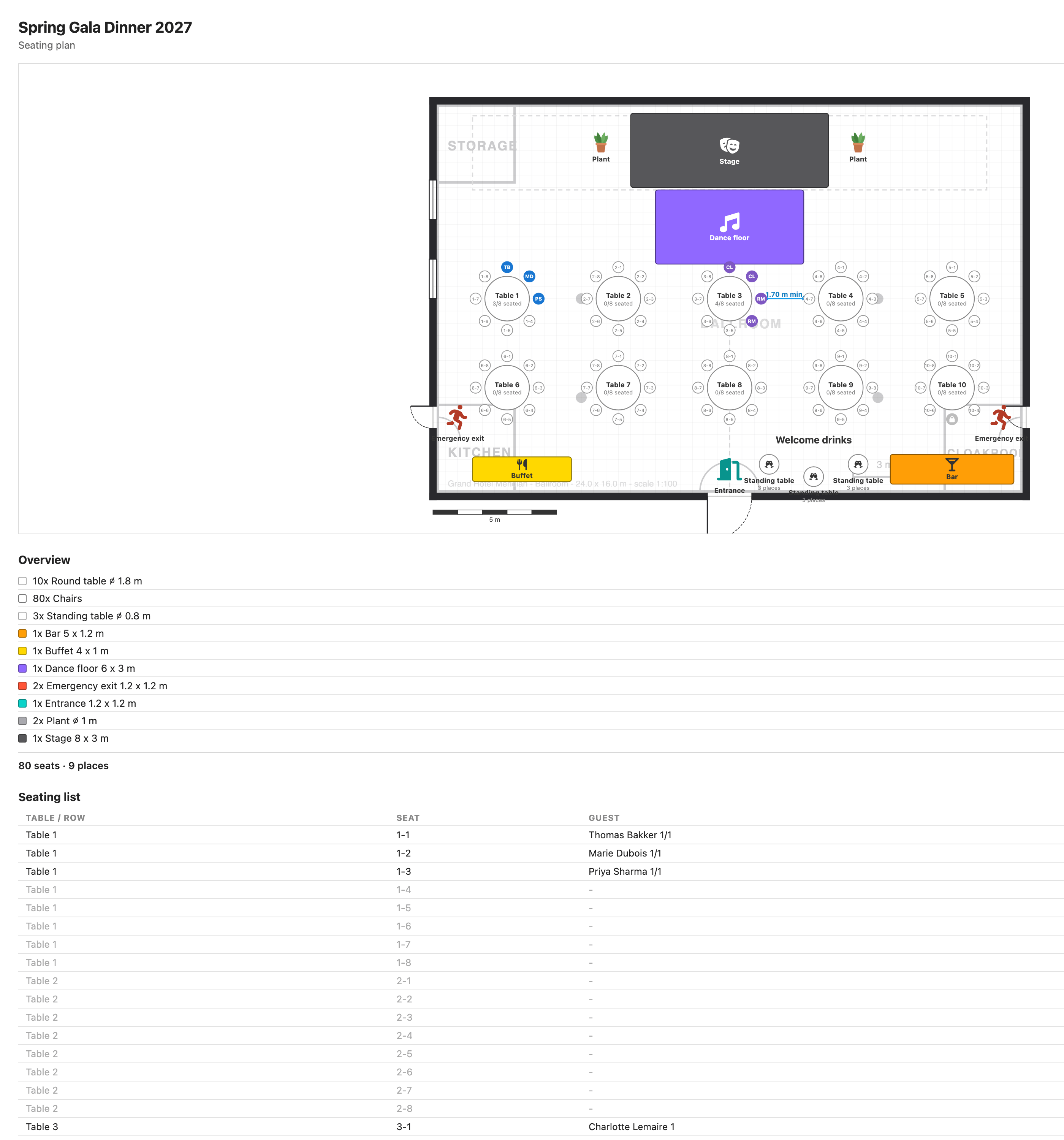
Dans la vue d'attribution et la vue « qui s'assoit où », il y a un troisième bouton, Télécharger la liste des places : la même liste sous forme de fichier Excel, avec les colonnes Table / rangée, Siège, Invité et Statut, pour le traiteur qui imprime les marque-places.
Astuce : tes fournisseurs n'ont pas besoin de compte pour recevoir le plan. Joins le PDF à un briefing dans Briefings, ou donne à ton contact du lieu un accès en lecture au plan lui-même (section 8). Lis comment utiliser les Briefings.
Astuce : le plan s'ouvre aussi dans l'application eventplanner.net sur ton téléphone ou ta tablette, pratique le jour J pour vérifier la salle. Dessiner est plus confortable avec une souris et un grand écran.
8. Travailler à plusieurs
Ajoute les personnes avec qui tu travailles dans l'outil Contacts de ton événement. Sous Définir l'accès au contact, choisis ce que chacune d'elles peut faire dans Plan / Places assises :
| Accès | Ce qu'ils peuvent faire |
|---|---|
| Pas d'accès | Ils ne voient pas le plan. C'est le réglage par défaut pour un nouveau contact. |
| Lis (l'accès en lecture) | Ils voient le plan, zooment, mesurent, lisent l'aperçu, l'impriment et téléchargent le PDF. Ils ne peuvent rien modifier, et les outils d'édition ne leur sont pas affichés. |
| Gérer | Ils dessinent le plan : ajouter, déplacer et supprimer des éléments, importer un dessin du lieu, importer un plan et peindre des zones. |
Le plan et les personnes qui s'y trouvent sont deux choses différentes. Plan / Places assises concerne la salle. Qui s'y assoit, c'est-à-dire les noms des invités dans la vue d'attribution, la vue « qui s'assoit où » et la liste des places, ce sont des données d'invités, et les données d'invités relèvent de Tickets. Un contact qui doit aussi placer des invités ou voir qui a réservé quel siège a besoin en plus de Lis ou Gérer sur Tickets, et ce droit exige l'authentification à 2 facteurs sur son compte, comme pour toute personne qui peut voir ta liste d'invités. Un contact avec Plan / Places assises seulement obtient le concepteur, la vue d'impression sans les noms et le PDF, et jamais un nom d'invité : ton contact du lieu ou de la production peut dessiner la salle sans voir un seul invité, et sans configurer la 2FA. Lis comment gérer les utilisateurs dans le logiciel événementiel pour les détails sur les contacts et les droits.
Deux choses à garder en tête :
- Chaque personne qui ouvre Plan / Places assises a besoin de son propre abonnement .PRO, quel que soit son accès. Un collègue sans abonnement voit Débloque les fonctionnalités .PRO, même avec l'accès Gérer.
- Un contact qui peut gérer le plan mais pas les invités ne peut pas supprimer ni bloquer un siège déjà présent sur le plan, parce que supprimer un siège pourrait retirer de sa place un invité dont il n'a pas le droit de connaître l'existence. Le concepteur le lui dit : Pour supprimer ou bloquer un siège, tu dois avoir accès à la liste des invités. Tu peux toujours ajouter, déplacer et renommer des sièges.
Bon à savoir : la liste des places contient les noms de tes invités. Tu les traites en tant qu'organisateur de l'événement dans le cadre de notre accord de traitement. Ne partage la liste imprimée et le fichier Excel qu'avec les personnes qui en ont besoin, et récupère-les après l'événement.
9. Limites
| Quoi | Limite |
|---|---|
| Taille de la salle | 1 à 500 mètres de largeur et de profondeur |
| Sièges par plan | 2 000 |
| Éléments par plan | 5 000 |
| Chaises sur une table ronde ou dans une rangée de sièges | 30 |
| Chaises sur une table rectangulaire | 40 au total, 20 par côté |
| Dessin du lieu | PNG, JPG ou PDF, 15 Mo |
| Places retenues pendant qu'un invité commande | 15 minutes |
Questions fréquentes
Plan / Places assises est-il gratuit ? Non. Plan / Places assises est un outil .PRO. Sans abonnement, tu vois Débloque les fonctionnalités .PRO avec un bouton pour t'abonner. Tous les autres outils du logiciel événementiel continuent de fonctionner sans abonnement, avec les limites de la version gratuite.
Mon collègue a accès à Plan / Places assises mais voit Débloque les fonctionnalités .PRO. Pourquoi ? L'abonnement est vérifié pour la personne qui ouvre l'outil. Ton collègue a besoin de son propre abonnement .PRO, même si tu es membre et que tu lui as donné l'accès Gérer.
Puis-je utiliser le plan de salle sans vendre ni attribuer de places ? Oui. Dessine la salle avec les tables, les tables hautes, le bar et la scène, imprime-la ou télécharge le PDF, et n'ouvre jamais le volet placement. L'aperçu compte ce que tu dois commander.
Où est l'option qui permet aux acheteurs de choisir une place ? L'option Les acheteurs de ce billet choisissent leur place sur le plan de salle n'apparaît dans les paramètres des billets que lorsque ton plan a des sièges qui peuvent être vendus, et jamais quand ton événement utilise des créneaux horaires. Dessine d'abord les tables ou les rangées, et vérifie qu'aucune de tes sections n'a de créneau horaire.
Pourquoi je ne peux pas copier un plan précédent ni importer un plan de lieu ? Les deux ne fonctionnent que tant que ton plan est encore vide. Retire les éléments que tu as placés, ou utilise Effacer le plan, et les options reviennent. Les événements précédents listés sont ceux dont tu peux gérer le plan et qui ont un plan avec quelque chose dessus.
Puis-je encore modifier le plan après la publication de mon événement ? Oui, sauf pour les sièges réservés : ils ne peuvent pas être supprimés, bloqués ni déplacés vers une autre zone. Ajouter, déplacer, renommer et changer les couleurs reste toujours possible.
Puis-je déplacer un invité vers un autre siège ? Pour un événement RSVP, oui : fais glisser la chaise occupée vers une autre chaise. Pour un invité qui a acheté un billet avec place assise, non : la place est sur son billet. Annule le billet dans Tickets et laisse l'invité commander à nouveau.
Pourquoi certains sièges ne sont-ils pas vendus ? Sur un événement avec zones, un siège qui n'est dans aucune zone n'est pas à vendre. Ouvre Zones dans le concepteur : le panneau liste ces sièges sous Zone interdite - non à vendre. Peins la table ou la rangée dans une zone.
Comment passer des mètres aux pieds ? Ouvre le formulaire de ton événement et change l'Unité de mesure. Le plan reste le même, les libellés changent.
Quelle est la différence entre sièges et places ? Un siège est une chaise à laquelle quelqu'un peut être attribué ou qu'il peut acheter. Une place, c'est de la place debout : les personnes à une table haute ou au bar. Les places comptent dans l'aperçu mais ne sont jamais vendues ni attribuées.
Mon invité voit-il quelle place il a ? Un invité qui a choisi une place la voit dans l'e-mail de confirmation, sur le billet PDF, dans le billet Wallet et à l'entrée quand son billet est scanné. Un invité que tu as placé toi-même sur un événement RSVP n'en est pas informé : imprime la liste des places pour ton équipe d'accueil, ou dis-le-lui toi-même.
Mon PDF est petit. Comment l'agrandir ? Choisis A3 et décoche Inclure la liste des éléments dans la fenêtre d'export. Le plan prend alors toute la page, dans l'orientation qui lui convient le mieux.
Puis-je avoir plus d'un plan pour mon événement ? Non. Chaque événement a un seul plan. Pour une journée avec un dîner et une conférence dans deux salles, crée deux événements ou dessine les deux salles sur un seul plan.
Lire aussi
- Master eventplanner.net : Guide complet et formation à notre logiciel événementiel
- Comment créer un événement avec le logiciel de gestion d'événements eventplanner.net
- Comment utiliser les Moodboards ?
- Comment utiliser les Check-lists ?
- Comment utiliser les feuilles de service ?
- Comment utiliser les Budgets ?
- Comment utiliser la gestion des fournisseurs ?
- Comment utiliser les Briefings ?
- Comment utiliser les billets ?
- Comment gérer les utilisateurs dans le logiciel événementiel eventplanner.net ?
- Certification eventplanner.net
